
実機インストール
ZIGNOS の実機インストールには 2 つの方法があります。
- 公式 Live DVD — デスクトップ入りの起動イメージから、TUI インストーラーで 内部ディスクへコピーします。最短で KDE Plasma デスクトップまで到達できます。
- stage3 tarball — 最小ベースを展開し、chroot の中でカーネルと GRUB を 組み立てます。チャンネル・ディスク構成・パッケージを自由に選べます。
まず比較を読んで、用途に合う方を選んでください。
| Live DVD | stage3 | |
|---|---|---|
| 難易度 | ウィザードに答えるだけ | 手動(chroot / GRUB) |
| 所要時間 | 15〜30 分(ダウンロードを除く) | 30〜60 分以上 |
| 初期状態 | testing のデスクトップ一式 | 最小 CLI |
| チャンネル | testing | stable / testing / unstable |
| ネットワーク | インストール中は不要 | パッケージ取得に必要 |
| ディスク構成 | GPT+ESP または MBR を自動作成 | 手動(LVM / LUKS も可) |
| 対象ディスク | SATA / USB(eMMC・NVMe は非対応) | SATA / USB / NVMe(eMMC は SystemRescue が認識する場合のみ) |
| カスタマイズ | 限定的 | 自由 |
| 向いている用途 | まず試す / 標準デスクトップ | 最小構成 / サーバー / こだわり |
Live DVD の利点
- 最短で KDE Plasma デスクトップまで到達できる
- GPU ドライバ(Intel / AMD / NVIDIA nouveau / VM)と日本語入力が最初から動く
- インストール中にネットワークが不要
- TUI なのでキーボードだけで操作できる
Live DVD の欠点
- testing チャンネル固定(後から変更は可能)
- Live の全パッケージがコピーされ、約 10 GB を使う
- パーティション構成やパッケージ選択の自由度が低い
- alpha 版のため、変更や不具合がある
stage3 の利点
- 最小構成から自分で積める。不要なものは入らない
- チャンネルを選べる。LUKS / LVM などディスク構成も自由
- ビルドと依存を理解できる
stage3 の欠点
- パーティション、chroot、カーネル、GRUB を手動で設定する
- ネットワークとパッケージ取得が必要
- デスクトップは別途導入する
重要: 現行の TUI インストーラー(Live DVD)は eMMC (
/dev/mmcblk*) と NVMe (/dev/nvme*) へのインストールに対応していません。これらのディスクへ 入れる場合は stage3 の手動インストールを使ってください。
注意:
<DISK>は/dev/nvme0n1や/dev/sdaなどのディスク全体、<PART>はnvme0n1p1/sda1などのパーティションです。コマンドを実行すると 対象ディスクの全データが消えます。必ずlsblkで確認してください。
Live DVD からインストール
Section titled “Live DVD からインストール”公式 Live DVD は、KDE Plasma 6 デスクトップを含む起動イメージです。 Live セッションの TUI インストーラーが、実行中のシステムを内部ディスクへ コピーします。インストール後の環境は Live と同じ testing チャンネルの デスクトップになります。
用意するもの
Section titled “用意するもの”- 8 GB 以上の USB メモリ
- 2 GiB 以上のメモリ(4 GiB 推奨)
- Live DVD: ダウンロードページの ISO(約 4.4 GB)
- インストール先: SATA / USB 接続のディスク(eMMC・NVMe は非対応)
- インストール中にネットワークは不要
ダウンロードと検証
Section titled “ダウンロードと検証”ダウンロードページから ISO と SHA-256 を取得します。
sha256sum zignos-live-desktop-20261125.iso# cdefa3d135bd9be56d3388a18f6ee1da0c9e642b2c54f9bf63702bd79049f755USB に書き込む
Section titled “USB に書き込む”注意(2026.11.25 alpha): この ISO は現在 CD/DVD 用です。MBR/GPT を持たない ため、USB に
ddしても BIOS / UEFI から起動できません。USB で試す場合は Ventoy などの ISO ブートローダーを使うか、CD/DVD・VM の CD-ROM で起動してください。 ハイブリッド ISO(USB 直書き対応)は準備中です。
- UEFI: Secure Boot を無効にし、USB を起動順の先頭にする
- BIOS: USB から起動する
- GRUB メニューの「ZIGNOS Live」を選ぶ
- Live デスクトップが自動ログインで起動する(ユーザー
live、パスワードなし)
インストーラーを起動する
Section titled “インストーラーを起動する”デスクトップの「Install ZIGNOS」アイコン、またはターミナルで:
doas zignos-installer- インストール先ディスクを選ぶ(全データが消えます)
- ファームウェア(UEFI / BIOS)を選ぶ
- ホスト名、ユーザー名、パスワード、タイムゾーン、ロケール、キーマップを入力
- 内容を確認して開始
- 進捗ゲージが進み、「Installation complete.」で完了
- 再起動し、USB を抜く
再起動後は SDDM のログイン画面が出ます。作成したユーザーでログインしてください。
インストール後の初期状態
Section titled “インストール後の初期状態”- root はロック済み。管理操作は
doas(作成ユーザーは wheel に所属) - KDE Plasma 6 (Wayland)、KDE アプリ、NetworkManager、PipeWire、 fcitx5 + Mozc、Flatpak、GPU ドライバが入っています
- チャンネルは testing。変更する場合は
zpkg channelを使います - Live の内容がそのままコピーされるため、約 10 GB のディスク容量を使います
- alpha 版です。不具合はフォーラムまたは Issue へ
- ディスク全体が消えます。
lsblkで対象を確認してください - Secure Boot は無効(GRUB / カーネルは未署名)
- root のパスワードは設定されません。必要なら
doas passwd rootで設定できます - 現行の TUI インストーラーは eMMC (
/dev/mmcblk*) と NVMe (/dev/nvme*) に インストールできません。stage3 の手動インストールを使ってください
stage3 からインストール(1〜10 章)
Section titled “stage3 からインストール(1〜10 章)”ここからは stage3 tarball を使う方法です。最小ベースを展開し、chroot の中で カーネルと GRUB を導入します。チャンネル、ディスク構成、追加パッケージを 自分で選べます。
| 項目 | 要件・目安 |
|---|---|
| CPU | x86_64 |
| ファームウェア | BIOS または UEFI(Secure Boot は無効) |
| メモリ | CLI は 512 MiB 以上、KDE Plasma は 2 GiB 以上を推奨 |
| ストレージ | CLI は 8 GiB 以上、デスクトップは 16 GiB 以上を推奨 |
| インストール先 | SATA / USB / NVMe。eMMC は SystemRescue が認識する場合のみ |
| ネットワーク | 有線を推奨。WiFi はファームウェアが必要 |
| インストール媒体 | SystemRescue を書き込んだ USB メモリ(現行 13.03) |
| stage3 | ダウンロードページの tarball と SHA-256 |
stage3 は約 1.1 GiB です。カーネル、GRUB、追加パッケージ、ビルドキャッシュの 容量は別途必要です。
NVMe は /dev/nvme0n1、eMMC は /dev/mmcblk0 として見えます。eMMC への
インストールには MMC / SDHCI ドライバが必要です。
対応ファームウェア
Section titled “対応ファームウェア”| ファームウェア | ディスク | GRUB | 備考 |
|---|---|---|---|
| UEFI(既定) | GPT + ESP(FAT32)+ ext4 root | x86_64-efi + efibootmgr |
Secure Boot は無効化 |
| BIOS/CSM | MBR + ext4 root | i386-pc |
2 TiB 超のディスクは不可 |
1. SystemRescue を用意する
Section titled “1. SystemRescue を用意する”実機作業は SystemRescue から行います。BIOS/UEFI の両方で起動でき、
sfdisk / mkfs / tar / chroot / efibootmgr が揃っています。
- 公式: https://www.system-rescue.org/
- 2026-11-17 時点の最新: SystemRescue 13.03
- USB メモリは 2 GiB 以上
USB へ書き込む
Section titled “USB へ書き込む”# ダウンロードと検証(例)curl -LO https://fastly-cdn.system-rescue.org/releases/13.03/systemrescue-13.03-amd64.isocurl -LO https://fastly-cdn.system-rescue.org/releases/13.03/systemrescue-13.03-amd64.iso.sha256sha256sum --check systemrescue-13.03-amd64.iso.sha256
# USB へ書き込み(/dev/sdX は USB 全体。間違えるとディスクを壊す)sudo dd if=systemrescue-13.03-amd64.iso of=/dev/sdX bs=4M status=progress conv=fsyncsync- USB を挿してファームウェアの起動メニューを開く
- UEFI 機は UEFI モード(CSM 無効)、BIOS 機はレガシーモードで起動
- Secure Boot を無効にする(ZIGNOS の GRUB/カーネルは未署名)
- 起動後、有線 LAN は自動で DHCP。WiFi は
nmtuiで設定
2. ディスクを準備する
Section titled “2. ディスクを準備する”初心者には
cfdiskを推奨します。 対話式でパーティションを確認しながら 作成・削除できるため、sfdiskのスクリプトを打ち間違える心配がありません。 慣れている人向けのsfdisk一括作成も 2.4 に残しています。
まず対象ディスクを確認します。以降の操作でディスクの全データが消えます。
lsblk -o NAME,SIZE,MODEL,TYPE<DISK> は /dev/nvme0n1 や /dev/sda などのディスク全体です。
パーティション名は NVMe が <DISK>p1、SATA が <DISK>1 になります。
2.1 レイアウト例
Section titled “2.1 レイアウト例”UEFI + GPT
Section titled “UEFI + GPT”| マウントポイント | パーティション | パーティションタイプ | 容量 |
|---|---|---|---|
/mnt/zignos/boot/efi |
<DISK>p1 |
EFI システムパーティション(FAT32) | 512 MiB(最低 300 MiB。複数カーネルなら 1 GiB) |
[スワップ](任意) |
<DISK>p2 |
Linux swap | 512 MiB 以上 |
/mnt/zignos |
<DISK>p3 |
Linux x86-64 root(/) | 残りすべて |
BIOS + MBR
Section titled “BIOS + MBR”| マウントポイント | パーティション | パーティションタイプ | 容量 |
|---|---|---|---|
[スワップ](任意) |
<DISK>1 |
Linux swap | 512 MiB 以上 |
/mnt/zignos |
<DISK>2 |
Linux | 残りすべて |
- スワップは必須ではありません。 ハイバネーションを使う場合やメモリが 少ない場合に作成します。後からスワップファイルで追加することもできます
- スワップを作らない場合、root は UEFI が
<DISK>p2、BIOS が<DISK>1に なり、以降の例の番号を 1 つずつ前に読み替えてください - ESP は 512 MiB を推奨します。ZIGNOS は
/boot/vmlinuz-<ver>とinitramfs-<ver>.imgのコピーを置くため、複数カーネルを保持するなら 1 GiB - BIOS/MBR は 2 TiB 超のディスクを扱えません。可能なら UEFI/GPT を使ってください
- Secure Boot は無効にします(ZIGNOS の GRUB/カーネルは未署名)
2.2 cfdisk で作る(推奨)
Section titled “2.2 cfdisk で作る(推奨)”cfdisk <DISK>- UEFI なら
gpt、BIOS ならdosを選ぶ [New]→512M→ UEFI では type をEFI Systemにする- スワップを作るなら
[New]→512M→ type をLinux swapにする [New]→ 残り全部 → type をLinux filesystem(BIOS はLinux)にする BIOS では root パーティションを選んで[Bootable]も付ける[Write]→yesで書き込み、[Quit]で終了- カーネルにパーティションテーブルを再読込させる
partx -u <DISK># 反映されない場合partprobe <DISK>
cfdiskは起動直後に既存のパーティションテーブルを表示します。別の OS や データが残っているディスクでは、書き込む前にlsblkと表示内容を必ず確認 してください。既存の署名が残ってmkfsが拒否する場合はwipefs -a <DISK>で消去できます(全データが消えます)。
2.3 フォーマットしてマウントする
Section titled “2.3 フォーマットしてマウントする”UEFI + GPT
Section titled “UEFI + GPT”スワップ無し(最小構成):
mkfs.vfat -F32 -n ZIGNOSESP <DISK>p1mkfs.ext4 -L zignos-root <DISK>p2
mkdir -p /mnt/zignos/boot/efimount <DISK>p2 /mnt/zignosmount <DISK>p1 /mnt/zignos/boot/efi
スワップ有り(root は p3):
mkfs.vfat -F32 -n ZIGNOSESP <DISK>p1mkswap <DISK>p2swapon <DISK>p2mkfs.ext4 -L zignos-root <DISK>p3
mkdir -p /mnt/zignos/boot/efimount <DISK>p3 /mnt/zignosmount <DISK>p1 /mnt/zignos/boot/efi
BIOS + MBR
Section titled “BIOS + MBR”スワップ無し(最小構成):
mkfs.ext4 -L zignos-root <DISK>1mount <DISK>1 /mnt/zignosスワップ有り(root は 2):
mkswap <DISK>1swapon <DISK>1mkfs.ext4 -L zignos-root <DISK>2mount <DISK>2 /mnt/zignosスワップを /etc/fstab に残す場合は、blkid で UUID を確認して次の行を追加します。
UUID=<swap の UUID> none swap sw 0 02.4 sfdisk で一括作成する(上級者向け)
Section titled “2.4 sfdisk で一括作成する(上級者向け)”スワップ無しの最小構成を一括で作る例です。スワップが必要なら cfdisk で
追加するか、sfdisk の行を増やしてください。
UEFI + GPT
Section titled “UEFI + GPT”sfdisk <DISK> <<'EOF'label: gptstart=2048, size=1048576, type=C12A7328-F81F-11D2-BA4B-00A0C93EC93B, name="ZIGNOS ESP"start=1050624, type=0FC63DAF-8483-4772-8E79-3D69D8477DE4, name="zignos-root"EOFpartx -u <DISK>
mkfs.vfat -F32 -n ZIGNOSESP <DISK>p1mkfs.ext4 -L zignos-root <DISK>p2
mkdir -p /mnt/zignos/boot/efimount <DISK>p2 /mnt/zignosmount <DISK>p1 /mnt/zignos/boot/efiBIOS + MBR
Section titled “BIOS + MBR”sfdisk <DISK> <<'EOF'label: dosstart=2048, type=83, bootableEOFpartx -u <DISK>
mkfs.ext4 -L zignos-root <DISK>1mount <DISK>1 /mnt/zignos3. stage3 tarball を用意する
Section titled “3. stage3 tarball を用意する”stage3 は「カーネルと GRUB を除いた最小ベース」です。現行マニフェストは 2026.11.24 / stage3 r21(64 パッケージ / 約 1071 MiB) です。r21 は Linux headers 6.18.65、 OpenSSL 4.0.3、zpkg 0.3.4-r4、locales(en_US.UTF-8 / ja_JP.UTF-8)、 Go 1.27.4 を含みます。配布物はダウンロードページと GitHub Releases から取得できます。
開発者向けには build VM で生成します。
# ビルドホストの作業ツリー内sudo OUT=/var/tmp/zignos-stage3-20261124-r21-x86_64.tar.xz ./make-stage3.shsha256sum /var/tmp/zignos-stage3-20261124-r21-x86_64.tar.xz \ > /var/tmp/zignos-stage3-20261124-r21-x86_64.tar.xz.sha256生成物を USB / SSH で実機へ運び、展開前にチェックサムを検証します。
sha256sum --check zignos-stage3-20261124-r21-x86_64.tar.xz.sha256現行マニフェスト(r21): 2026-11-23 時点で 64 パッケージ / 約 1071 MiB。ファイル名は
zignos-stage3-20261124-r21-x86_64.tar.xz、SHA-256 は66ec7b975ccc667e57bbb47709531016159419062f7e12c9b8583e33d7773e63です。r21 は Linux headers 6.18.65、OpenSSL 4.0.3、zpkg 0.3.4-r4、locales、 Go 1.27.4 を同梱します。起動後に
zpkg sync && zpkg upgradeで チャンネルを追加・更新できます。root はロック済み、SSH ホスト鍵・machine-id・ユーザーは含みません。
4. stage3 を展開する
Section titled “4. stage3 を展開する”tar -xpf zignos-stage3.tar.xz -C /mnt/zignos/etc/resolv.conf はビルド環境のものが入っているため、実機のネットワークに
合わせて上書きします(SystemRescue の 127.0.0.53 スタブは chroot では使えません)。
printf 'nameserver 1.1.1.1\nnameserver 8.8.8.8\n' > /mnt/zignos/etc/resolv.conf5. chroot に入る
Section titled “5. chroot に入る”stage3 には zignos-enter.sh は含まれていません。手動でマウントして入るのが確実です。
UEFI では /sys を rbind して efivarfs を chroot から見えるようにします
(efibootmgr が NVRAM を読み書きするため)。
mkdir -p /mnt/zignos/{dev,proc,sys,run}mount --rbind /dev /mnt/zignos/devmount --make-rslave /mnt/zignos/devmount -t proc proc /mnt/zignos/procmount --rbind /sys /mnt/zignos/sysmount --make-rslave /mnt/zignos/sysmount --rbind /run /mnt/zignos/runmount --make-rslave /mnt/zignos/run
chroot /mnt/zignos /bin/bash -l
zignos-enter.sh を使う場合は、UEFI のときだけ /sys の rbind を
手動で追加してください(ヘルパーは sysfs を新規マウントするため efivarfs が
見えないことがあります)。
ビルドを bubblewrap で隔離する場合、素の
chrootではpivot_rootが使えずautoが警告して直接ビルドにフォールバックします。zignos-enter.shは private mount namespace 内で root を bind mount してから chroot するため、stage3 の ディレクトリ chroot でもサンドボックスが動きます。
chroot に入ったら、まず root のパスワードを設定します(stage3 ではロック済み)。
passwd6. ベースの初期設定
Section titled “6. ベースの初期設定”stage3 にはエディタ・DHCP・SSH・man がありません。設定ファイルは cat の
ヒアドキュメントで作れます(必要なら後で zpkg install vim nano)。
echo zignos > /etc/hostnameタイムゾーン
Section titled “タイムゾーン”tzdata は入っています。既定は UTC です。
ln -sf /usr/share/zoneinfo/Asia/Tokyo /etc/localtimedateキーボード(必要な場合)
Section titled “キーボード(必要な場合)”loadkeys jp106cat > /etc/conf.d/keymaps <<'EOF'keymap="jp106"EOFrc-update add keymaps bootstage3 には /usr/sbin/zignos-fstab が入っています。レスキュー環境から
対象 root を /mnt/zignos にマウントした状態で実行すると、実際のマウント
情報から / と(マウント済みなら)/boot/efi の行を生成します。
/mnt/zignos/usr/sbin/zignos-fstab /mnt/zignos手で書く場合は UUID を blkid で確認します。UEFI では ESP も fstab に
登録しておくと、grub-install やカーネル更新時に /boot/efi が使えます。
blkid <ROOT-PART>  # root の UUID(例: UEFI + スワップ有り = <DISK>p3)blkid <DISK>p1     # ESP の UUID(UEFI のみ)
cat > /etc/fstab <<EOFUUID=<ROOT-UUID> / ext4 defaults 0 0UUID=<ESP-UUID> /boot/efi vfat defaults 0 0proc /proc proc defaults 0 0sysfs /sys sysfs defaults 0 0EOF重要: / の行の UUID / デバイスが実際と違うと、起動時に / が
read-only のままになります。OpenRC の root サービスは fstab を
使って remount するため、間違った UUID では remount に失敗します
(サービス自体は started と表示されます)。手で書いた場合は
findmnt -no SOURCE /mnt/zignos と blkid を必ず照合してください。
BIOS の場合は ESP の行を削除します。/boot/efi を常時マウントしたくない場合は
ESP の行をコメントアウトしても構いません(GRUB 導入時だけマウントします)。
7. カーネルを導入する
Section titled “7. カーネルを導入する”zpkg install linuxx86_64-generic.configでビルドされ、/boot/vmlinuz、/boot/initramfs.img、/usr/lib/modules/6.18.65が入ります- 初回はソースをダウンロードしてビルドするため 数分〜十数分かかります
- 設定を変える場合は
/usr/share/zignos/recipes/stable/core/linux/x86_64-generic.configを編集し、zpkg install -f linuxで再ビルドします
ls -l /boot/vmlinuz /boot/initramfs.imgls /usr/lib/modules8. GRUB を導入する
Section titled “8. GRUB を導入する”UEFI(既定。efibootmgr を使う)
Section titled “UEFI(既定。efibootmgr を使う)”GRUB の uefi USE フラグを有効にすると、efibootmgr と efivar が依存として
自動で入ります。これが以前の「フォールバックパスに置くだけ」より簡単な点です。
# UEFI 用にビルド(efibootmgr/efivar も依存で入る)zpkg use --package grub uefizpkg install linux grub
# x86_64-efi モジュールと efibootmgr を確認ls /usr/lib/grub/x86_64-eficommand -v efibootmgr
すでに GRUB を入れてしまった場合は、USE を変えたあと
zpkg upgrade grubまたはzpkg install -f grubで再ビルドしてください。
/etc/default/grub を作ります(シリアルコンソールも有効にする例)。
cat > /etc/default/grub <<'EOF'GRUB_DISTRIBUTOR="ZIGNOS"GRUB_TIMEOUT=5GRUB_DEFAULT=0GRUB_CMDLINE_LINUX_DEFAULT="console=tty0 console=ttyS0"GRUB_CMDLINE_LINUX=""GRUB_TERMINAL="console serial"GRUB_SERIAL_COMMAND="serial --unit=0 --speed=115200"EOFESP が /boot/efi にマウントされていることを確認して、GRUB をインストールします。
mountpoint /boot/efi || mount <DISK>p1 /boot/efi
/usr/sbin/grub-install \  --target=x86_64-efi \  --efi-directory=/boot/efi \  --bootloader-id=ZIGNOS \  --recheck
/usr/sbin/grub-mkconfig -o /boot/grub/grub.cfg
grub-mkconfigがFound linux image: /boot/vmlinuz-6.18.65を表示することを 確認してください。出ない場合は「GRUB のメニューに ZIGNOS が出ない」を参照。
grub-install は efibootmgr が使える環境なら NVRAM エントリまで自動で作ります。
確認します。
efibootmgr -vBoot#### に ZIGNOS があり、\EFI\ZIGNOS\grubx64.efi を指していれば完了です。
BootOrder の先頭に来ていない場合は、Boot#### の番号を確認して設定します。
# 例: ZIGNOS が Boot0003 の場合efibootmgr --bootorder 0003,0000自動登録されなかった場合(または --no-nvram で入れた場合)は、手動で追加します。
efibootmgr --create \  --disk <DISK> --part 1 \  --label ZIGNOS \  --loader '\EFI\ZIGNOS\grubx64.efi'
efibootmgr -v
--part 1は ESP のパーティション番号です(NVMe でも1)--loaderはバックスラッシュで書きます(シェルではシングルクォート)efibootmgrが「EFI variables are not supported」と言う場合は、UEFI モードで 起動していないか、chroot に efivarfs が見えていません。SystemRescue を UEFI で 起動し直し、/sysを rbind してからやり直してください
フォールバック(/EFI/BOOT/BOOTX64.EFI)も置きたい場合は、NVRAM が消えたとき用に
スタンドアロン版を作れます(必須ではありません)。
/usr/bin/grub-mkstandalone -O x86_64-efi \ -o /boot/efi/EFI/BOOT/BOOTX64.EFI \ --modules="part_gpt part_msdos fat ext2 normal search search_fs_uuid linux echo serial terminal" \ "boot/grub/grub.cfg=/boot/grub/grub.cfg"BIOS(MBR)
Section titled “BIOS(MBR)”zpkg use --package grub bioszpkg install linux grub
cat > /etc/default/grub <<'EOF'GRUB_DISTRIBUTOR="ZIGNOS"GRUB_TIMEOUT=5GRUB_CMDLINE_LINUX_DEFAULT="console=tty0 console=ttyS0"GRUB_TERMINAL="console serial"GRUB_SERIAL_COMMAND="serial --unit=0 --speed=115200"EOF
/usr/sbin/grub-install --target=i386-pc --boot-directory=/boot <DISK>/usr/sbin/grub-mkconfig -o /boot/grub/grub.cfg9. 初回起動前の仕上げ
Section titled “9. 初回起動前の仕上げ”一般ユーザー
Section titled “一般ユーザー”useradd -m -G wheel -s /bin/bash yournamepasswd yournamewheel グループは initscripts が提供します。特権昇格は base では su のみです。
doas を使うなら:
zpkg install doasSSH(任意)
Section titled “SSH(任意)”zpkg install opensshrc-update add sshd defaultinstall -d -m700 -o yourname -g yourname /home/yourname/.ssh# /home/yourname/.ssh/authorized_keys を 600 で置くsshd は root ログインを無効にして起動します。コンソールの root は復旧用に残ります。
ネットワーク(任意)
Section titled “ネットワーク(任意)”stage3 には DHCP クライアントも NetworkManager も入っていません。 次の A か B のどちらかを選びます。
A. dhcpcd + wpa_supplicant(最小構成)
Section titled “A. dhcpcd + wpa_supplicant(最小構成)”有線:
zpkg install dhcpcdrc-update add dhcpcd bootWiFi は firmware と supplicant が必要です。
zpkg install wpa_supplicant iw linux-firmwarerc-update add wpa_supplicant default# /etc/conf.d/wpa_supplicant の WPA_IFACE(既定 wlan0)を必要なら変更linux-firmware は約 2 GiB あります。必要なファームウェアだけを入れる運用も可能です。
B. NetworkManager(nmcli / nmtui)
Section titled “B. NetworkManager(nmcli / nmtui)”有線・WiFi をまとめて管理したい場合の選択肢です。NetworkManager は main パッケージなので stage3 には含まれません。
zpkg install networkmanager-wifirc-update add networkmanager defaultnetworkmanager-wifi は NetworkManager + wpa_supplicant + iw +
linux-firmware をまとめて入れるメタパッケージです。ファームウェアを入れ忘れて
WiFi が認識されない事故を避けるため、WiFi を使う場合はこちらを使ってください。
有線専用なら zpkg install networkmanager だけでも構いません。
networkmanager-wifiは stage3 r13 以降に同梱されています(現行ビルドは r21)。r12 の場合はzpkg install networkmanager wpa_supplicant iw linux-firmwareを使ってください。WiFi しか使えない機体では、この chroot の中で WiFi スタックまで入れてから 再起動すると確実です。chroot は SystemRescue のネットワークをそのまま使えるため、 ここで linux-firmware(約 1 GiB のダウンロード / 約 2 GiB のインストール)を 取得できます。
nmtui と nmcli が入ります。まず TUI で接続する場合:
nmtuiCUI で操作する場合:
nmcli general statusnmcli device statusnmcli device wifi listnmcli device wifi connect "<SSID>" password "<PASSWORD>"NetworkManager は内部 DHCP と wpa_supplicant 連携を使うため、dhcpcd と wpa_supplicant のサービスは有効化しないでください(A と B の併用は避ける)。
WiFi が見えないときは、まずデバイスとファームウェアを確認します。
ip link # wlan0 / wlp* があるかiw devrfkill list # Soft blocked / Hard blockeddmesg | grep -i -E 'iwlwifi|firmware'Direct firmware load ... failed が出る場合は linux-firmware が未導入です
(zpkg install networkmanager-wifi で入ります)。Intel Wireless-AC 8260
(8086:24f3)は iwlwifi + iwlwifi-8000C-36.ucode で動作します。
chroot を抜けて再起動
Section titled “chroot を抜けて再起動”exit
umount -R /mnt/zignos/devumount -R /mnt/zignos/sysumount -R /mnt/zignos/runumount /mnt/zignos/procumount /mnt/zignos/boot/efi 2>/dev/null || trueumount /mnt/zignossyncrebootファームウェアの起動メニューで ZIGNOS を選びます。UEFI で NVRAM 登録が
うまくいっていない場合は、USB を抜いて再起動し、ファームウェアの一時起動メニューから
\EFI\ZIGNOS\grubx64.efi または \EFI\BOOT\BOOTX64.EFI を選びます。
10. デスクトップと VIDEO_CARDS(任意)
Section titled “10. デスクトップと VIDEO_CARDS(任意)”KDE Plasma 6 を入れる場合は、Mesa をビルドする前に GPU ドライバを選びます。
ZIGNOS の Mesa は VIDEO_CARDS で Gallium ドライバを切り替えるため、これを
設定せずに plasma-meta を入れると、QEMU 向けの既定(virgl softpipe)で
ビルドされます。
10.1 GPU と VIDEO_CARDS
Section titled “10.1 GPU と VIDEO_CARDS”| GPU | 設定する値 | コマンド例 |
|---|---|---|
| Intel Gen8 以降(Skylake / Kaby Lake / Coffee Lake / Ice Lake 以降) | iris |
zpkg video-cards iris |
| Intel Gen4-7(Haswell / Broadwell) | crocus |
zpkg video-cards crocus |
| Intel Gen3(Ivy Bridge 以前) | i915 |
zpkg video-cards i915 |
| AMD GCN 以降(Sea Islands / Polaris / Vega / RDNA) | radeonsi(amdgpu も可) |
zpkg video-cards radeonsi |
| AMD R600 / R7000 | r600 |
zpkg video-cards r600 |
| NVIDIA(nouveau) | nouveau(nvidia も可) |
zpkg video-cards nouveau |
| QEMU / KVM(virtio-gpu) | virgl |
zpkg video-cards virgl |
| ソフトウェア描画 | softpipe / llvmpipe |
zpkg video-cards softpipe |
- Intel Gen8 以降の
irisと Gen4-7 のcrocusは、Mesa の CLC のためにllvm/spirv-headers/spirv-tools/spirv-llvm-translatorを makedepends として自動導入します。初回はダウンロードとビルドに時間が かかります。 radeonsi/r600/llvmpipe/nouveauは LLVM を使います。- NVIDIA のプロプライエタリドライバは ZIGNOS のレシピには含まれません。
nouveauは Mesa の Gallium ドライバを使う場合のみ選択してください。 - 複数の GPU を使う場合は空白区切りで指定できます。
VIDEO_CARDS="iris virgl"のように書きます。
注意: AMD / NVIDIA GPU での実機動作確認は行っていません。NVIDIA は オープンソースの
nouveauのみで、プロプライエタリドライバは公式リポジトリに 含まれません。
10.2 設定する
Section titled “10.2 設定する”zpkg video-cards を使うと /etc/zpkg/make.conf に書き込まれます。
# Intel の実機zpkg video-cards iris
# AMDzpkg video-cards radeonsi
# QEMUzpkg video-cards virgl
# 現在の設定を確認zpkg video-cards
直接書く場合は /etc/zpkg/make.conf に 1 行追加します。
VIDEO_CARDS="iris"10.3 デスクトップを入れる
Section titled “10.3 デスクトップを入れる”zpkg install plasma-meta kde-applicationsrc-update add dbus defaultrc-update add elogind defaultrc-update add polkit defaultrc-update add upower default# NetworkManager を使っている場合のみrc-update add networkmanager defaultrc-update add sddm defaultPlasma Login Manager を使う場合は sddm の代わりに
rc-update add plasmalogin default を実行します(Testing / Unstable)。
SDDM と PLM は同時に有効化しないでください。コンソールの getty が tty1 を
掴んでログイン画面が出ない場合は、rc-update del console default で
tty1 を空けます。
デスクトップの構成とサービスは KDE Plasma 6 を 参照してください。
10.4 後から VIDEO_CARDS を変える
Section titled “10.4 後から VIDEO_CARDS を変える”Mesa を再ビルドする必要があります。
zpkg video-cards iriszpkg install -f mesaまたは、設定変更を zpkg upgrade に拾わせる場合:
zpkg upgrade --newusevideo_cards ファイルを持つレシピだけが VIDEO_CARDS の影響を受けます。
Mesa の binpkg キーにも選択した値が含まれます。
11. 初回起動後
Section titled “11. 初回起動後”uname -r # 6.18.65rc-status # udev / console / console-vga が startedip addr # 有線 DHCP を入れた場合- root のパスワードはインストール時に設定済みです
- ネットワーク・SSH・エディタ・man は必要に応じて
zpkg install - 時刻同期:
zpkg install chrony && rc-update add chronyd default - システム更新:
zpkg upgrade(実行前に変更一覧・依存差分・警告を表示) - チャンネル確認:
zpkg channel。testing / unstable はzpkg syncでレシピツリーを取り込んでからzpkg channel testingで切り替え
上級 A: 既存の ZIGNOS から zignos-install でコピー
Section titled “上級 A: 既存の ZIGNOS から zignos-install でコピー”すでに動作している ZIGNOS を別のディスクへコピーする方法です。Live DVD の
TUI インストーラーも内部でこの zignos-install を使っています。通常は
「Live DVD からインストール」の手順を使ってください。
# 既存の ZIGNOS を起動してlsblkzignos-install /dev/nvme0n1UEFI で起動した場合は GPT + ESP、BIOS なら MBR になります。efibootmgr が
入っていれば NVRAM も登録します。
代替 B: イメージを直接 dd
Section titled “代替 B: イメージを直接 dd”dd if=zignos-uefi.img of=/dev/nvme0n1 bs=4M status=progress conv=fsyncsync
# root パーティションをディスク全面へ(UEFI は 2、BIOS は 1)parted /dev/nvme0n1 resizepart 2 100%partprobe /dev/nvme0n1e2fsck -f /dev/nvme0n1p2resize2fs /dev/nvme0n1p2起動後に root でログインし、ユーザーを作成します(初期パスワードはイメージの案内を参照)。
代替 C: レスキューと保守
Section titled “代替 C: レスキューと保守”mount <ROOT-PART> /mnt/zignos # 例: /dev/nvme0n1p3mount <ESP-PART> /mnt/zignos/boot/efi # UEFI(例: /dev/nvme0n1p1)
# 設定確認cat /mnt/zignos/etc/fstabcat /mnt/zignos/boot/grub/grub.cfg
# chroot して zpkg を操作mount --rbind /dev /mnt/zignos/devmount -t proc proc /mnt/zignos/procmount --rbind /sys /mnt/zignos/syschroot /mnt/zignos /bin/bash/etc/fstab と GRUB の root= は ファイルシステムの UUID です。ディスクを
コピーした場合は blkid で確認して書き換えてください。
ネットワークと WiFi の補足
Section titled “ネットワークと WiFi の補足”- 有線:
dhcpcdを入れてrc-update add dhcpcd boot - NetworkManager を使う場合は
zpkg install networkmanager-wifi→rc-update add networkmanager default。nmcli/nmtuiで設定する (dhcpcd / wpa_supplicant のサービスは有効化しない)。有線専用ならzpkg install networkmanager - WiFi:
networkmanager-wifiがwpa_supplicant+iw+linux-firmwareを まとめて入れる。単体構成ではwpa_supplicant+iw+linux-firmware。/etc/conf.d/wpa_supplicantのWPA_IFACE(既定wlan0)を環境に合わせる - WiFi ドライバはカーネルモジュールです。起動時もホットプラグも eudev + kmod が uevent 経由で自動ロードします
- 読み込まれない場合は
lspci -k/lsusbでチップを確認し、modprobe <driver> iw devでインターフェースが見えない場合はdmesg | grep -i firmwareを確認
カーネル設定とカスタマイズ
Section titled “カーネル設定とカスタマイズ”- 既定は
x86_64_defconfig+core/linux/x86_64-generic.config - 起動系(ACPI/APIC、SATA AHCI、NVMe、USB/XHCI、VT/VGA/simpledrm、ext4/vfat、 virtio、主要 NIC)は組み込み、GPU/WiFi/追加 NIC はモジュール
- 変更する場合はレシピの設定ファイルを編集し、
zpkg install -f linux - カーネル更新時は initramfs も同時に再生成されます
トラブルシューティング
Section titled “トラブルシューティング”起動後に Read-only file system になる
Section titled “起動後に Read-only file system になる”/etc/fstab の / 行が実際の root と一致していません。コンソールで
root として次を実行します。
mount -o remount,rw "$(findmnt -no SOURCE /)" /zignos-fstab /zignos-fstab は実際のマウント情報から /etc/fstab を書き直します
(initscripts r18 以降。古い stage3 には無いので、findmnt -no SOURCE / と
blkid を見て手で UUID=... / ... 行を修正してください)。修正後は
rc-service root restart または再起動で確認します。
原因: OpenRC の root サービスは mount -o remount,rw / を実行しますが、
これは fstab の / 行を参照するため、UUID / デバイスが間違っていると
remount に失敗します。サービスは started と表示されるので気づきにくい
点に注意してください。
grub-install が EFI variables を読めない
Section titled “grub-install が EFI variables を読めない”- SystemRescue を UEFI モードで起動しているか確認
- chroot に
/sysを rbind しているか確認(mount --rbind /sys /mnt/zignos/sys) efibootmgr -vが動くか確認。動かなければ NVRAM 登録はできないので、 フォールバック\EFI\BOOT\BOOTX64.EFIで起動するか、UEFI 環境で再実行
NVRAM に ZIGNOS が出ない
Section titled “NVRAM に ZIGNOS が出ない”efibootmgr -vefibootmgr --create --disk <DISK> --part 1 --label ZIGNOS \ --loader '\EFI\ZIGNOS\grubx64.efi'efibootmgr --bootorder <ZIGNOSのBoot番号>,<他>stage3 の root にログインできない
Section titled “stage3 の root にログインできない”stage3 の root はロックされています。chroot に入って passwd で設定してください。
エディタ / ネットワーク / SSH がない
Section titled “エディタ / ネットワーク / SSH がない”stage3 は最小ベースです。zpkg install vim nano dhcpcd openssh などで追加します。
chroot 内でネットワークを使うには /etc/resolv.conf と NIC の設定が必要です。
新しいパッケージのレシピが見つからない(recipe not found)
Section titled “新しいパッケージのレシピが見つからない(recipe not found)”stage3 に同梱された /usr/share/zignos/recipes は、その stage3 を作った時点の
スナップショットです。zpkg sync で新しいレシピツリーに置き換えられます。
stage3 の /etc/zpkg/sync.conf は既定で GitHub の zignos-recipes を
git モード(RECIPEGIT=1)で参照し、.zpkg-git の commit とリモート HEAD を
比較して変更時だけ shallow clone します。
# 既定の git リポジトリから同期zpkg sync
# 明示する場合zpkg sync --git --from https://github.com/studio-nosa-tech/zignos-recipes
# 新しい stage3 tarball / レシピ tarball / ディレクトリ / URL も可zpkg sync --from zignos-stage3-<new>.tar.xzzpkg sync --from zignos-recipes-20261123-r21.tar.xzzpkg sync --from ./zignos-recipeszpkg sync --from https://example.invalid/zignos-recipes.tar.xz
# 検証だけzpkg sync --git -n
# 確認zpkg search networkmanager
sync は新しいツリーを一時領域で検証してから原子的に置き換えるため、
失敗しても旧ツリーは残ります。--from を省略した場合は
/etc/zpkg/sync.conf の RECIPEURL=(と RECIPEGIT / RECIPEBRANCH)を
使います。ZPKG_RECIPE_URL 環境変数でも上書きできます。
配布用レシピ tarball は stable / testing / unstable の3チャンネルを 含みます。git を使わない場合はこの tarball を sync してから切り替えます。
zpkg sync --from zignos-recipes-20261123-r21.tar.xz --allow-unsignedzpkg channel testing # /etc/zpkg/make.conf の CHANNEL= を更新zpkg upgrade -p # 変更一覧を確認zpkg upgrade # 実行(確認プロンプトあり)チャンネルの詳細は リリースチャンネル を参照してください。
新しい zpkg はレシピツリーの recipes.manifest を trusted key で検証します。
署名がないツリーは既定で拒否されるため、現行の未署名配布物では明示的に
--allow-unsigned を付けてください(公式署名鍵の運用開始後は不要です)。
zpkg sync --from zignos-recipes-20261123-r21.tar.xz --allow-unsigned署名済みツリーを検証する場合は、先に公開鍵を登録します。
zpkg key import zignos-signing.pubzpkg sync --from zignos-recipes-20261123-r21.tar.xz詳細は パッケージ署名と検証 を参照してください。
古い stage3 の zpkg に
syncが無い場合は、新しい stage3 tarball からusr/bin/zpkgだけを取り出して実行できます。ターミナルウィンドウ
zpkg install linux が遅い / 失敗する
Section titled “zpkg install linux が遅い / 失敗する”初回はカーネルソースのダウンロードとビルドが走ります。ネットワークと空き容量 (数 GiB)を確認してください。binpkg リポジトリを設定していればそちらを使います。
certs/extract-cert.c: openssl/bio.h: No such file or directory
Section titled “certs/extract-cert.c: openssl/bio.h: No such file or directory”古い stage3 では linux のビルド依存に openssl が含まれていませんでした。
カーネル 6.18.65 は certs/extract-cert のビルドに OpenSSL のヘッダーを要求します。
zpkg install opensslzpkg install linux最新の stage3 / レシピでは linux の makedepends に openssl を追加済みです
(openssl のビルドに perl も自動で入ります)。
GRUB のメニューに ZIGNOS が出ない(UEFI ファームウェア設定だけ)
Section titled “GRUB のメニューに ZIGNOS が出ない(UEFI ファームウェア設定だけ)”古い linux パッケージは /boot/vmlinuz と /boot/initramfs.img という
バージョンなし名でカーネルを入れるため、grub-mkconfig の 10_linux が
カーネルを見つけられません。バージョン付きのコピーを作ってから再生成します。
KVER=$(ls /usr/lib/modules | tail -1)cp -f /boot/vmlinuz /boot/vmlinuz-$KVERcp -f /boot/initramfs.img /boot/initramfs-$KVER.imggrub-mkconfig -o /boot/grub/grub.cfg
/bootが FAT32 の場合は symlink を作れません(ln: Operation not permitted)。 上のcpは FAT32 でも動作します。最新の linux レシピは、これらの バージョン付きコピーをパッケージに含めます。
生成結果を確認します。
grep -E 'menuentry|linux /boot|initrd /boot' /boot/grub/grub.cfgmenuentry "ZIGNOS ..." と /boot/vmlinuz-6.18.65、/boot/initramfs-6.18.65.img
が出ていれば、再起動後に GRUB から ZIGNOS を選べます。
- Secure Boot 非対応(GRUB/カーネルは未署名。無効化が必要)
- LUKS / TPM 非対応
- GUI は stage3 に未収録(CLI の最小ベース)。KDE Plasma 6 / Wayland は
desktop/から任意導入(M50 で Spectacle・kio-extras まで確認済み: デスクトップ環境) - WiFi は firmware 導入後。
networkmanager-wifiまたはlinux-firmware(約 2 GiB) - stage3 は GitHub Releases で公開中。開発者は
make-stage3.shでも生成可能 - x86_64 のみ。BIOS/UEFI の両方に対応
- root の初期パスワードは配布イメージの案内を参照し、最初に変更する
インストール完了! — Fastfetch を投稿しよう
Section titled “インストール完了! — Fastfetch を投稿しよう”インストールが完了したら、X(旧Twitter)で @amanoremi を
メンションして、fastfetch の画面を投稿してください。きっと反応してくれるはずです!
fastfetch は stage3 には含まれていないので、まずインストールします。
zpkg install fastfetchfastfetchZIGNOS のロゴと一緒に、OS・カーネル・CPU・メモリ・ディスクなどの情報が表示されます。
自慢の構成、工夫した点、動かしてみた感想なども添えてください。#ZIGNOS を付けると
見つけてもらいやすくなります。
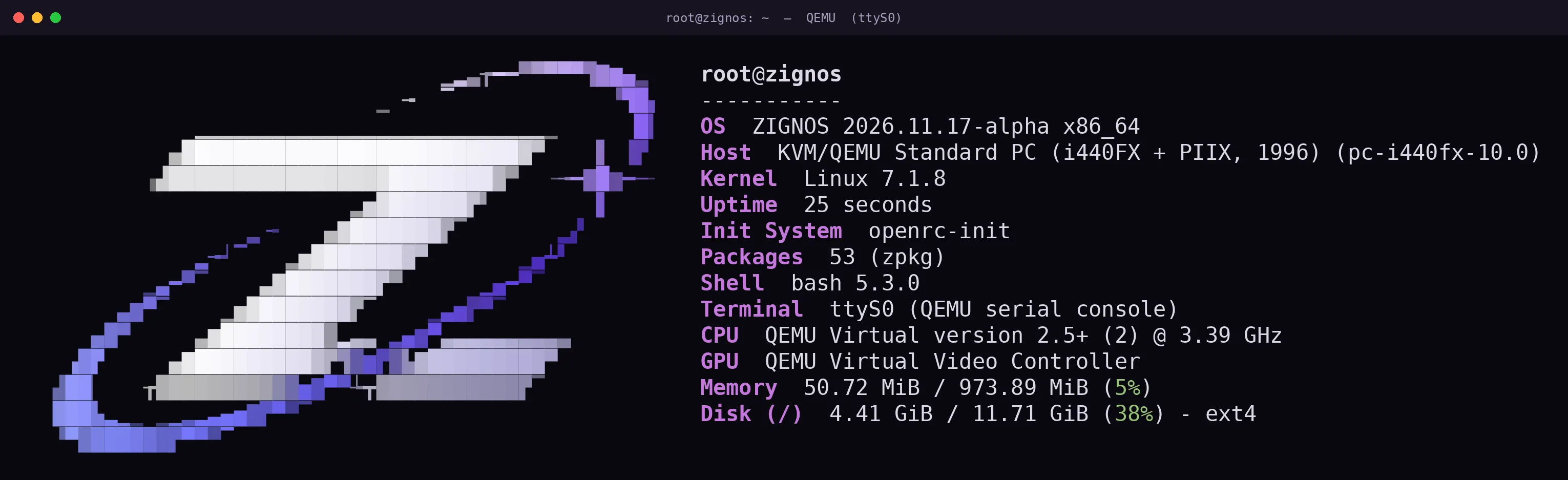
開発環境の QEMU で実行した fastfetch